
Webサーバー上でWordPressによるサイトを作ったものの、プラグインの追加やテーマの変更などを考えるとローカル環境でテストしたいと考えた。
なにぶん知識不足のため試行錯誤の上、ようやく環境を整えることができた。以下はそのメモである。Web上には無数に情報があるので、詳しいことや丁寧な説明は他のサイトに任せ、ここでは自分のメモとして残しておく。
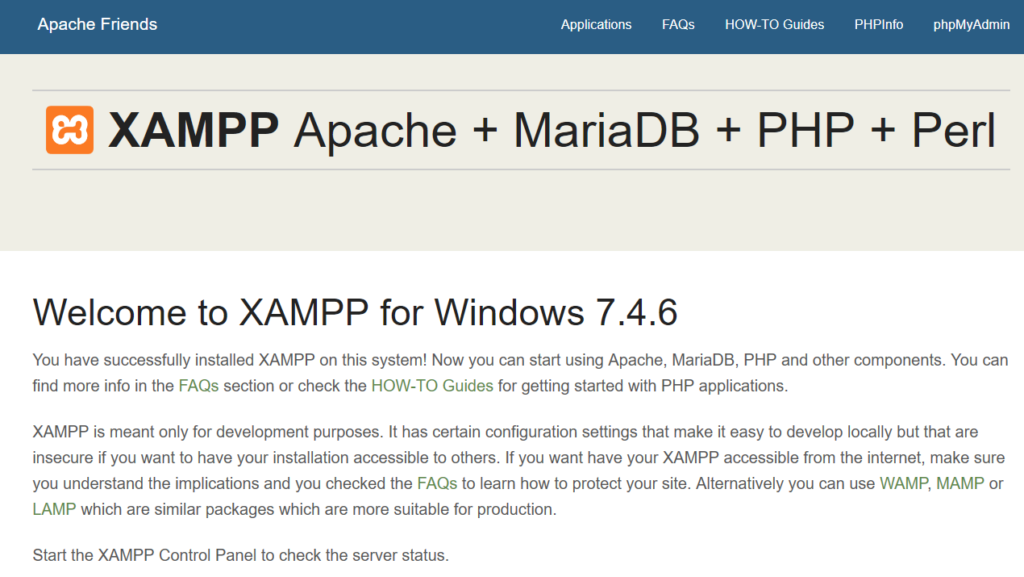
ローカル環境でWordPressを動かすためにはXAMPPをインストールし、サーバー上にあるWordPressを移す(新規に作成するならWordPressをインストールする)のだが、ここでかなり手こずった(リンクをクリックするとXAMPPのページに飛んでしまう)。
以下、作業を進める前に注意点が2つある。
注1:Windowsの「メモ帳」を使ってはいけない。ファイルを編集するには「UTF-8 (BOM無し)」でファイルを編集できるエディタを使わないと、編集後のファイルを正しく読み込めない。自分はTeraPadを使用。
注2:XAMPPは、バージョンアップする過程でMySQLのセキュリティ設定方法が変更されているが、web上には変更前の内容を解説した記事が多数あるので惑わされないこと(自分はまずここでつまずいた)。
XAMPPのインストール
XAMPP公式サイトからダウンロード。
インストールする項目(機能)を選択できる(不要なものを外せる)。
WordPressを使うためには以下の4つが必要。
・Apache(Webサーバーソフトウェア)
・MySQL(データベース)
・PHP(プログラミング言語)
・phpMyAdmin(データベース管理ツール)
Webサーバー、データベースの起動
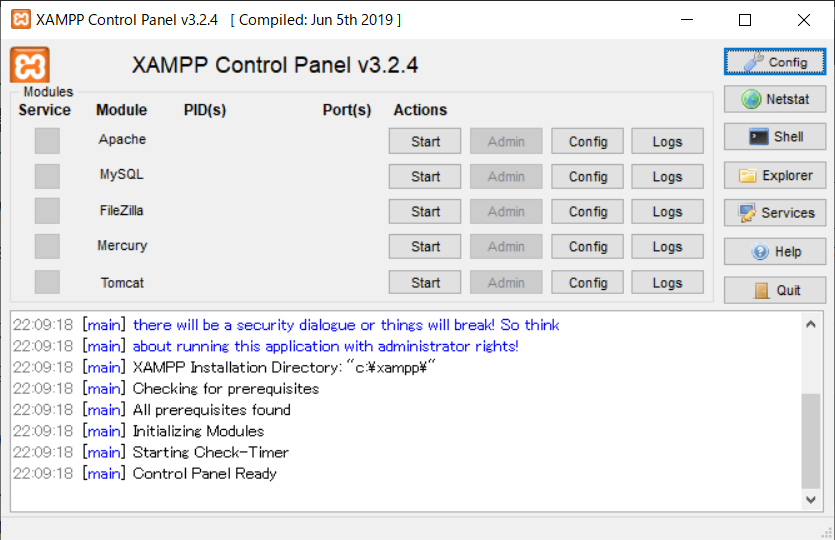
XAMPPを起動し、Apache(Web サーバー)とMySQL(データベース)の「start」を押して起動。
MySQLの「Admin」をクリックして、MySQL の管理ページを開く。
ローカル環境のセキュリティ設定
外部からのアクセスを制限するために、デフォルトでは設定されていないMySQL(MariaDB)のパスワードを設定する。
また、ネットワーク経由のアクセスを制限するために、ブラウザでデーターベースを管理する”PhpMyAdmin”に管理者パスワードを設定する。
Shellを起動する
MySQL(MariaDB)のサービスを起動させたまま、「XAMPP コントロールパネル」右側のメニューから、「Shell」ボタンをクリック。
ディレクトリを移動する
Shellが開いたら「#」の横に、「cd mysql\bin」と入力。
(mysqlとbinの文字が文字化けしてスラッシュになっているかもしれないが円記号。以下同様。)
MySQL(MariaDB)にログイン
「#」の横に、「mysql -u root」と入力して「Enter」を押す。
rootユーザのパスワードを設定
MariaDB[(none)]>の右に、「set password=password(‘自分のパスワード’);」と入力し、「Enter」を押す。
Shellを終了
「quit」を入力して「Enter」キーを押し、ログアウトする。
さらに、Shellを終了させるコマンド「exit」を入力して「Enter」キーを押し、ウィンドウを閉じる。
XAMPPの終了
次の作業の準備としていったんXAMPPを終了する。XAMPPのApacheとMySQLの「stop」を押して終了させ、さらにXAMPP コントロールパネルを閉じる。
phpMyAdminの設定ファイル「config.inc.php」の編集
「C:\xampp\phpMyAdmin\config.inc.php」のファイルをエディタで開いて編集。
$cfg[‘Servers’][$i][‘auth_type’] = ‘config’;
$cfg[‘Servers’][$i][‘user’] = ‘root’;
の部分を、
$cfg[‘Servers’][$i][‘auth_type’] = ‘cookie’;
$cfg[‘Servers’][$i][‘user’] = ”;
に書き換える。
設定ファイルの変更反映を確認
再び「XAMPP コントロールパネル」を起動。「Apache」と「MySQL(MariaDB)」のStartボタンを押して、「Apache」と「MySQL(MariaDB)」を起動する。
“MySQL”の「Admin」ボタンをクリックしてphpMyAdminにログインできるか確認。
エラーになる場合はブラウザの履歴やキャッシュをクリアして再読み込み。
ログイン画面では、ユーザー名にroot、パスワードは先ほど設定したものを入力。実行ボタンを押してphpMyAdminの画面が表示されればOK。
データベースの作成
phpMyAdminの「データベース」タブをクリック。
任意のデータベース名を入力し、照合順序は、「utf8_general_ci」に変更。「データベースを作成しました。」と表示される。
WordPressのインストール、初回起動
WordPress の日本語公式サイトにアクセスし、ファイルをダウンロードして展開する。
展開した WordPress データの「wordpress」フォルダーを「 C:\xampp\htdocs 」の中に置く。wordpressというフォルダ名は変更可能。ここではmarumaruとした。
Apache と MySQL を「Start」ボタンをクリックして起動。
WordPress のトップページにアクセスする。(※ アドレスは「http://localhost/marumaru/」となる。フォルダ名を変更していればその名前。)
WordPress の初期設定をする
「設定ファイルを作成する」ボタンを押す。
「さあ、始めましょう!」ボタンを押す。
必要データを入力。
データベース名は先ほど決めたもの。
ユーザー名はMySQLのログイン名。
パスワードはMySQLのログインパスワード。
データベースのホスト名は特に変更していなければlocalhost。
テーブル接頭辞は必要な場合のみ(一つのデータベースに複数のWordPressをインストールする場合)。
「送信」ボタンを押す。
「インストール実行」ボタンを押す。あと少し。
必要情報を入力。
サイト名、ユーザー名、パスワード、サイト管理者(自分)のメールアドレスを入力。
「検索エンジンによるサイトのインデックス」は許可しない。
「WordPressをインストール」ボタンを押す。
「成功しました!」と表示されればログインし、WordPressのダッシュボードに入れる。
新規のサイトであればこれでよい。しかし、自分の目的は、Webサーバー上で既に作成したサイトをローカル環境に再構築すること。
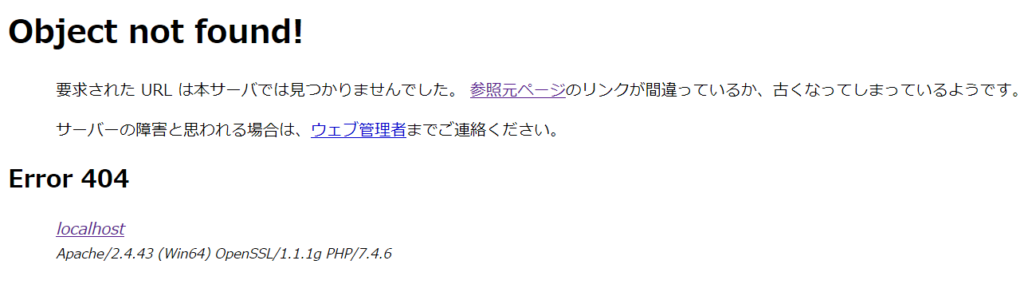
.htaccessを削除したところ、今度は404エラーになった。参ったなぁ。
6月8日追記
ユーザー名やパスワードをphpMyAdminで編集したことでログインできるようになった。user_passの関数はMD5を指定すること。これでダッシュボードには入れるようになった。
相変わらずリンクは404エラー。また、プラグインのいくつかはエラーを起こして停止している。
その後、とりあえず404エラーは解消。
ダッシュボードから、「設定」の「パーマリンク設定」に入り、「変更を保存」ボタンを押すことで解決した(これも落とし穴というか、webでいろいろ検索して見つけた記事に助けられた)。

コメント